> For the complete documentation index, see [llms.txt](https://docs.leadbay.app/doc/llms.txt). Markdown versions of documentation pages are available by appending `.md` to page URLs; this page is available as [Markdown](https://docs.leadbay.app/doc/documentation-leadbay/guides-produit/discover-monitor-activate.md).
# Discover, Monitor & Activate
Leadbay organise votre prospection en trois onglets. Chacun remplit un rôle distinct dans le cycle de vie des leads.
## Le flux des leads
```
Discover → Like → Activate → Prospecter → Monitor
```
1. **Discover** fait remonter de nouveaux leads recommandés par l'IA
2. Vous **likez** ceux qui correspondent à votre cible
3. Les leads likés apparaissent dans **Activate** pour la prospection quotidienne
4. Au fil de vos actions (enrichissement, messages, rendez-vous), les leads changent de statut
5. Les leads exportés ou avec un statut attribué se retrouvent dans **Monitor** pour le suivi à long terme
***
## Discover
Des leads recommandés par l'IA en fonction de votre ICP (Ideal Customer Profile), de vos affaires gagnées et de votre historique de likes/dislikes.
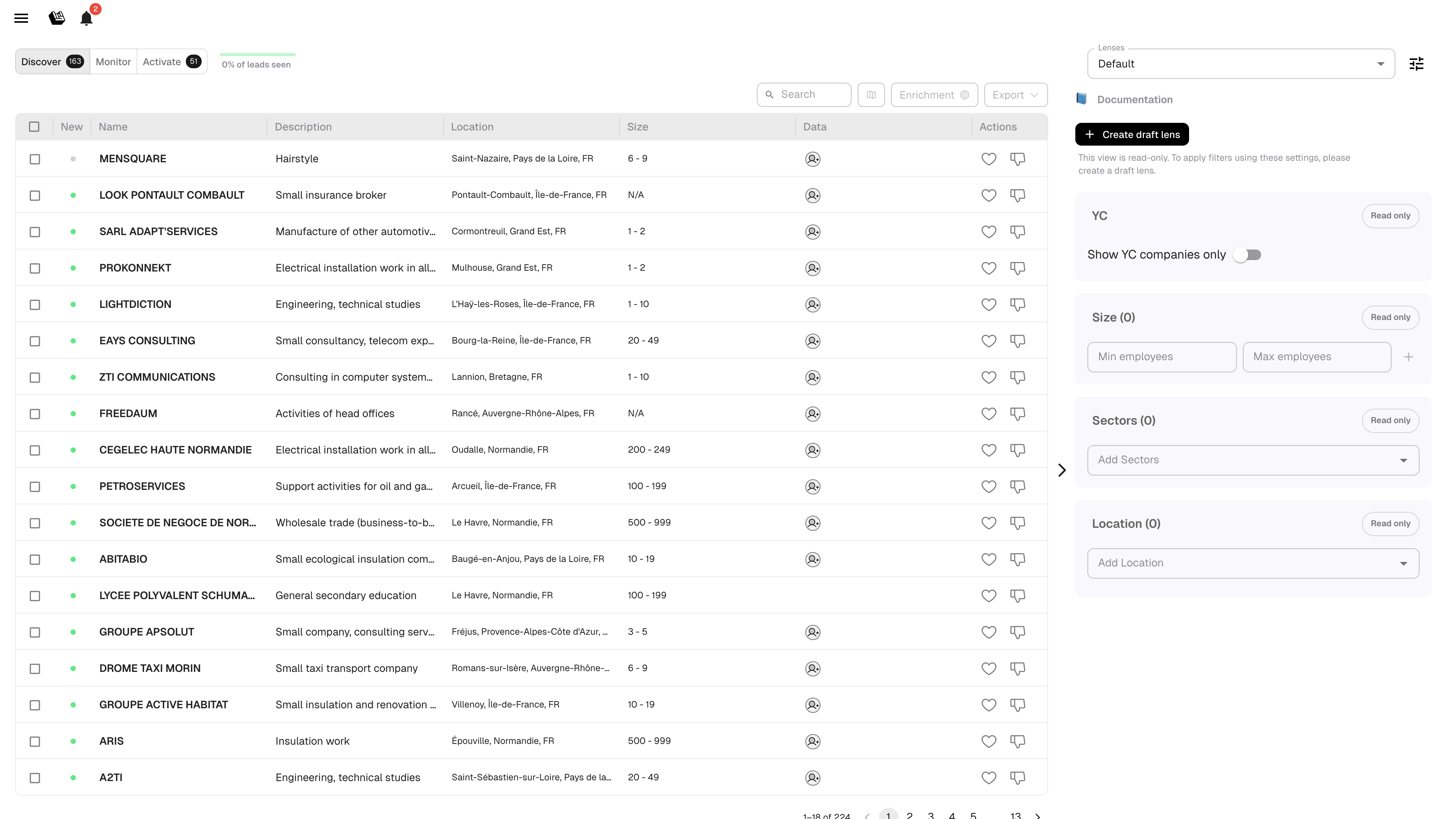
Onglet Discover
**Ce que vous voyez :**
| Colonne | Signification |
| ------------------ | --------------------------------------------------------------- |
| Point vert | Nouveau lead, pas encore consulté |
| Nom | Nom de l'entreprise |
| Description | Court résumé généré par l'IA |
| Localisation | Ville / région |
| Taille | Tranche d'effectifs |
| Contact recommandé | Le meilleur contact connu par Leadbay — cliquez pour l'enrichir |
| Data | Indicateur de complétude des données |
**Actions principales :**
* **Like** (pouce vers le haut) : indique au modèle « montre-moi des leads similaires ». Le lead passe dans Activate.
* **Dislike** (pouce vers le bas) : indique au modèle « pas pertinent ». Le lead est retiré de Discover.
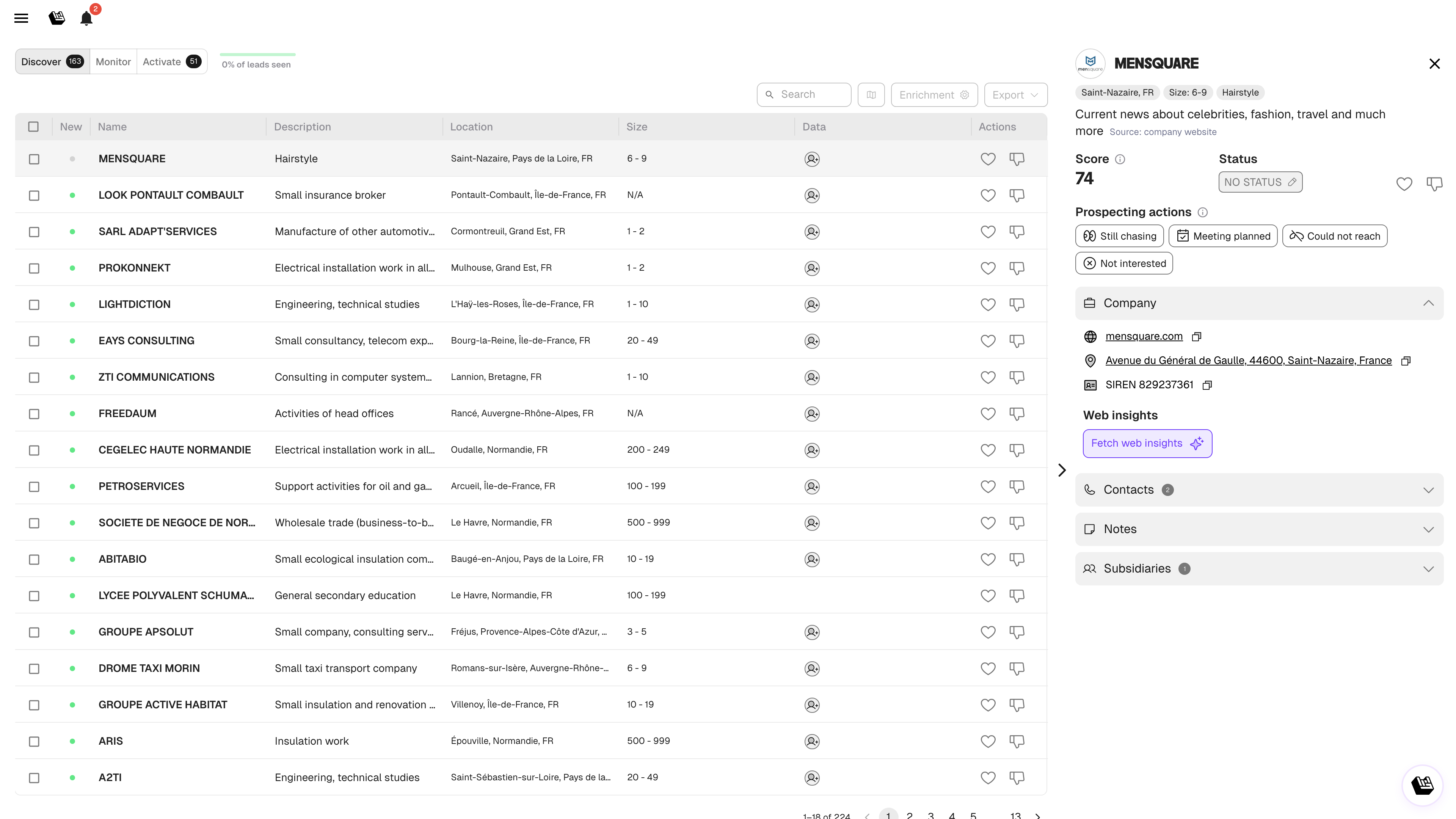
* **Cliquer sur un lead** pour ouvrir sa fiche et consulter les détails avant de décider.
* **Sélectionnez des leads** via la colonne de cases à cocher, puis utilisez la barre d'actions flottante pour **Qualify**, **Enrichir** ou **Exporter**.
Panneau de détail d'un lead (vue scindée)
**Comment la liste se renouvelle :** Leadbay alimente en continu Discover avec de nouveaux leads. Les leads ignorés sont automatiquement remplacés pour faire place à de nouveaux. Les leads exportés passent dans Monitor.
{% hint style="info" %}
Likez 10 à 20 leads par session pour de meilleurs résultats. Liker en masse dilue le signal envoyé à l'IA.
{% endhint %}
***
## Monitor
Votre pipeline : leads importés depuis un fichier, exportés depuis Discover ou synchronisés via Zapier. Utilisez Monitor pour scorer et suivre vos comptes existants.
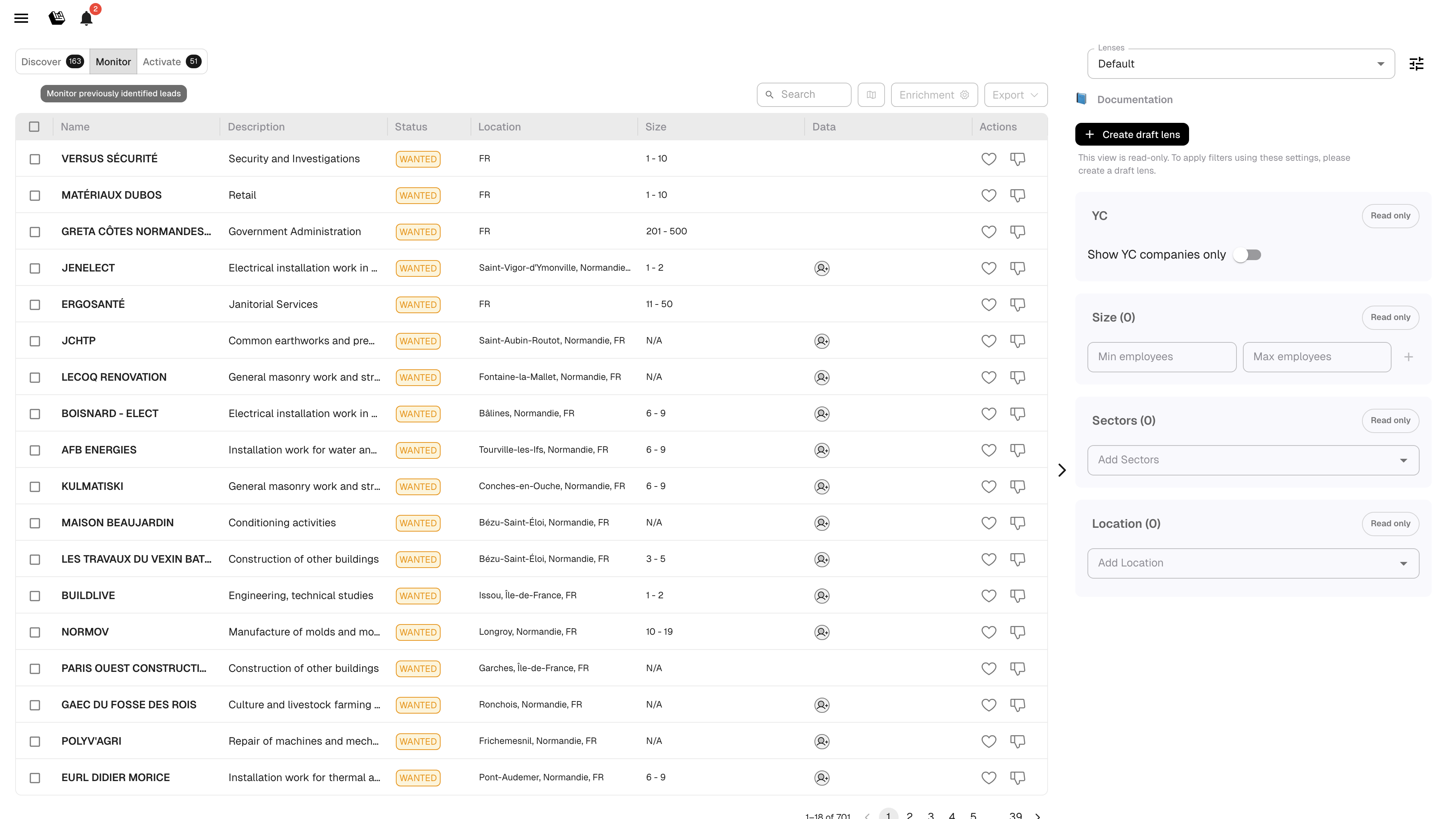
Onglet Monitor
**Colonnes :** Nom, Description, Statut, Localisation, Taille, Contact recommandé, Dernière action, Données, Actions.
**Statuts des leads :**
| Statut | Signification |
| --------- | --------------------------------- |
| WANTED | Vous souhaitez poursuivre ce lead |
| NO STATUS | Pas encore classé |
| WON | Affaire conclue |
| LOST | Affaire perdue |
### Filtres
Cliquez sur l'icône filtre en haut à droite pour ouvrir le popover. Les filtres sont de style Notion : des lignes empilées **\[champ] \[opérateur] \[valeur]** combinées en AND, plus deux toggles en haut du popover.
| Contrôle | Ce qu'il fait |
| ------------------------------------------------- | ------------------------------------------------------------------------------------------------------------------------------------------------------------------------------------------------------------- |
| **Uniquement les leads aimés** | Limite Monitor aux leads que vous avez likés |
| **Inclure les leads provenant de l'organisation** | Affiche les leads avec lesquels vos coéquipiers ont interagi, en plus des vôtres — pour une vue pipeline org-wide complète |
| **+ Ajouter un filtre** | Ajoute une ligne \[champ] \[opérateur] \[valeur]. Le sélecteur de champs est groupé en champs standards (Localisation, Secteur, Taille, Dernière action, Date de dernière action) et champs personnalisés CRM |
| **Réinitialiser** | Efface tous les filtres d'un coup |
Les valeurs texte des champs personnalisés s'auto-complètent depuis vos données au fil de la saisie.
### Autres actions
* Cliquez sur un lead pour ouvrir sa fiche et modifier son statut
* Basculez entre les vues **Liste**, **Scindée**, **Carte** et **Dashboard** via le toggle de mode de vue
* Exportez des leads en CSV
{% hint style="info" %}
Les leads exportés depuis Discover apparaissent ici automatiquement. C'est pourquoi ils « disparaissent » de Discover : ils ont intégré votre pipeline.
{% endhint %}
***
## Activate
Votre espace de prospection quotidien. Affiche les leads likés prêts à être contactés, classés par pertinence.
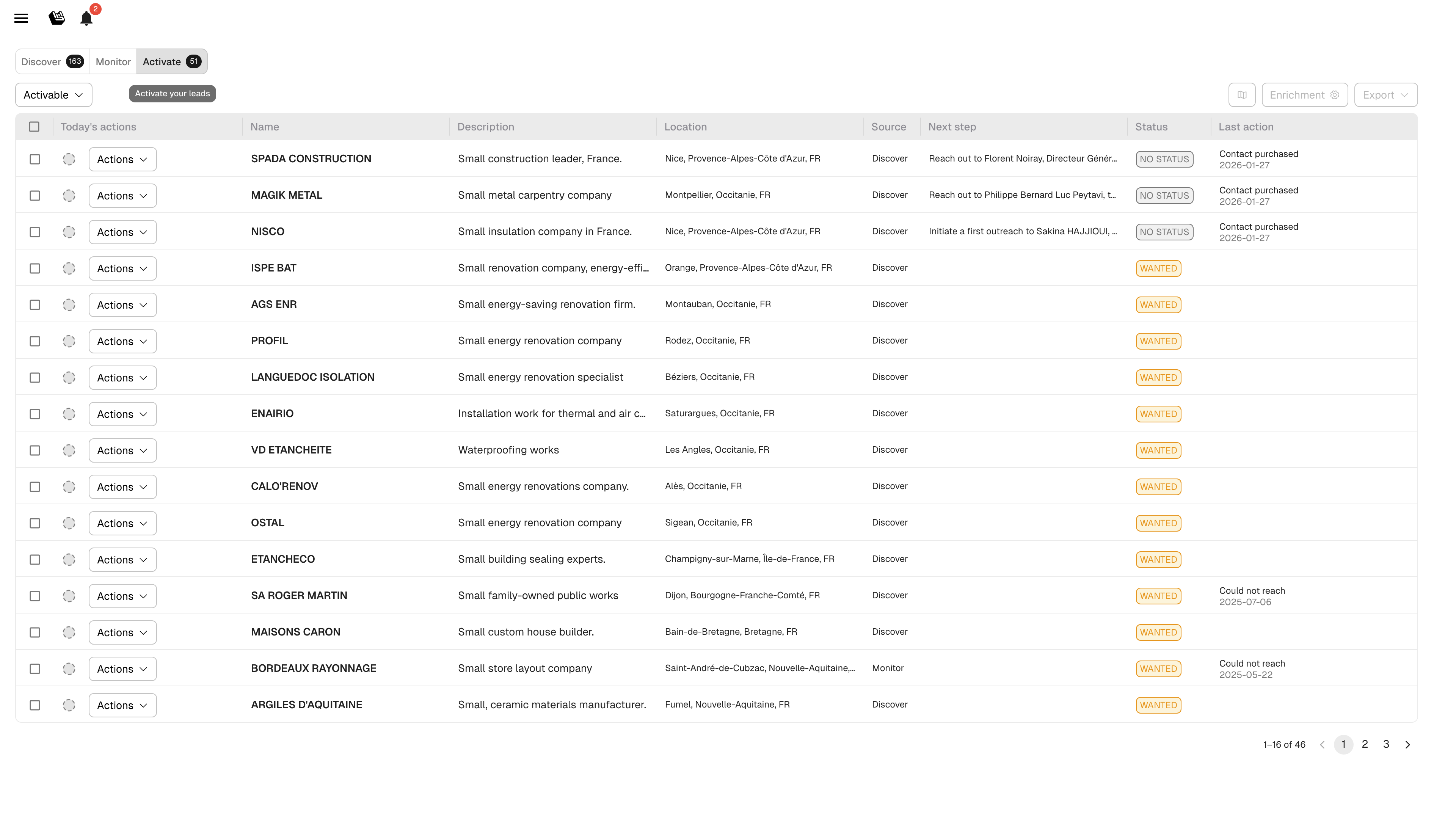
Onglet Activate
**Colonnes :** Actions du jour, Nom, Description, Localisation, Source, Prochaine étape, Contact recommandé, Statut, Dernière action.
**Classifications des leads** (menu déroulant en haut à droite) :
* **Activatable** : leads prêts pour la prise de contact
* **On hold** : leads en pause
* **Completed** : leads avec un statut final
**Actions par lead** (via le menu déroulant Actions) :
* **Still chasing** : vous êtes en cours de relance
* **Meeting planned** : un rendez-vous est planifié
* **Could not reach** : pas de réponse
* **Not interested** : le lead a décliné
**Comment utiliser Activate au quotidien :**
1. Ouvrez Activate en début de session de prospection
2. Parcourez les leads de haut en bas
3. Ouvrez chaque fiche, consultez le résumé IA et les réponses de qualification
4. Enrichissez les contacts, préparez votre approche
5. Enregistrez votre action de prospection
{% hint style="info" %}
Visez un ratio 1:1 entre leads likés et actions de prospection. Liker sans agir, c'est le « mode écureuil » : ça ne conclut pas d'affaires.
{% endhint %}
***
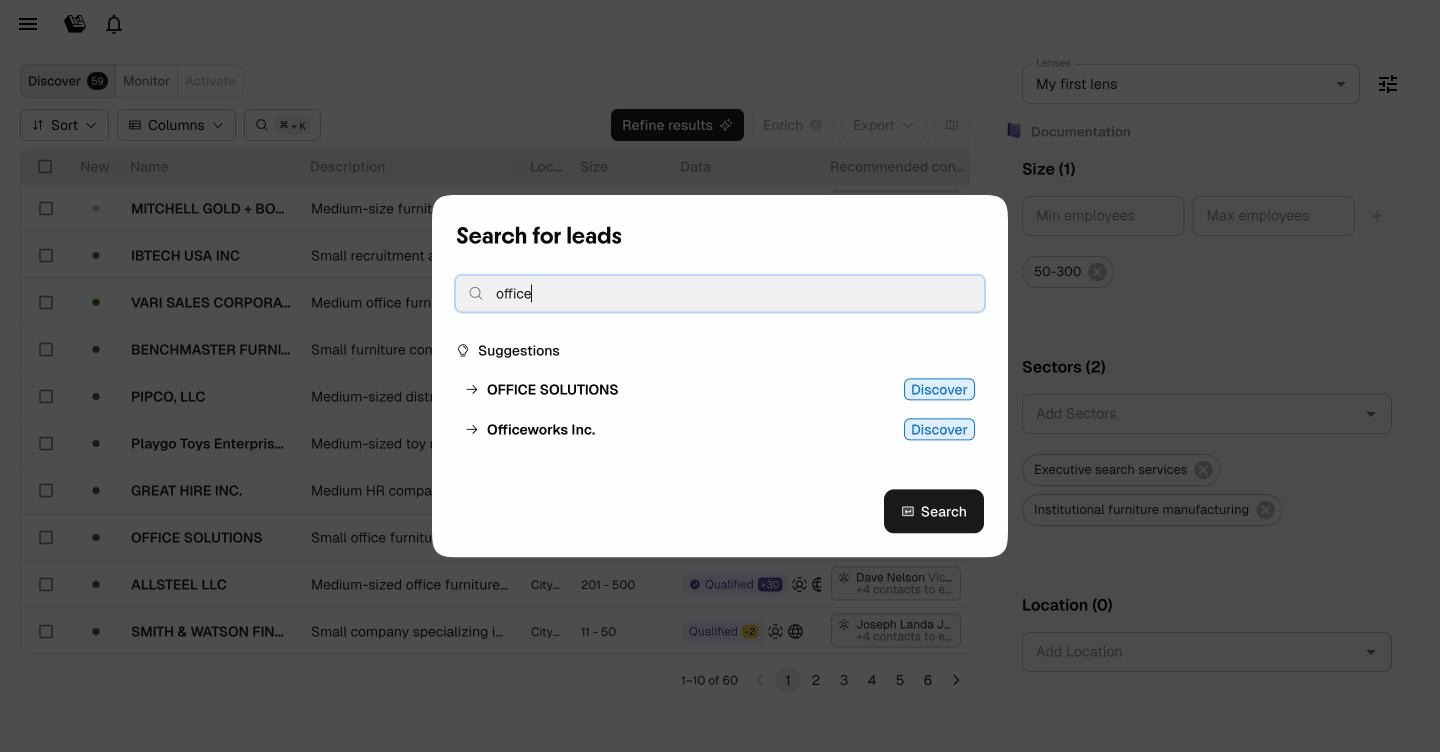
## Recherche
Retrouvez n'importe quel lead instantanément dans tous les onglets — Discover, Monitor et Activate.
Recherchez des leads par nom dans tous les onglets
**Comment rechercher :**
* Appuyez sur **⌘K** (Mac) ou **Ctrl+K** (Windows/Linux) pour ouvrir la recherche
* Tapez un nom d'entreprise — des suggestions apparaissent au fil de la saisie
* Cliquez sur un résultat pour accéder directement à la fiche lead
Les résultats indiquent dans quel onglet se trouve chaque lead, pour vous situer immédiatement dans le pipeline.
---
# Agent Instructions
This documentation is published with GitBook. GitBook is the documentation platform designed so that both humans and AI agents can read, navigate, and reason over technical content effectively. Learn more at gitbook.com.
## Querying This Documentation
If you need additional information that is not directly available in this page, you can query the documentation by asking a question.
Perform an HTTP GET request on the following URL with the `ask` and `goal` query parameters:
```
GET https://docs.leadbay.app/doc/documentation-leadbay/guides-produit/discover-monitor-activate.md?ask=&goal=
```
`ask` is the immediate question: it should be specific, self-contained, and written in natural language.
`goal` is what the user is ultimately trying to achieve, the reason they need the answer. Sharing it helps GitBook give you a better, more relevant answer. A goal is most helpful when it describes the outcome the user wants rather than restating the question. For example, with `ask=how do I create an API token`, a goal like `automate deployments from our CI pipeline` lets GitBook tailor the answer to that use case.
The response will contain a direct answer to the question and relevant excerpts and sources from the documentation.
Use this mechanism when the answer is not explicitly present in the current page, you need clarification or additional context, or you want to retrieve related documentation sections.