> For the complete documentation index, see [llms.txt](https://docs.leadbay.app/doc/llms.txt). Markdown versions of documentation pages are available by appending `.md` to page URLs; this page is available as [Markdown](https://docs.leadbay.app/doc/documentation-leadbay/guides-produit/export.md).
# Export
Exportez des leads depuis n'importe quel onglet pour les utiliser en dehors de Leadbay.
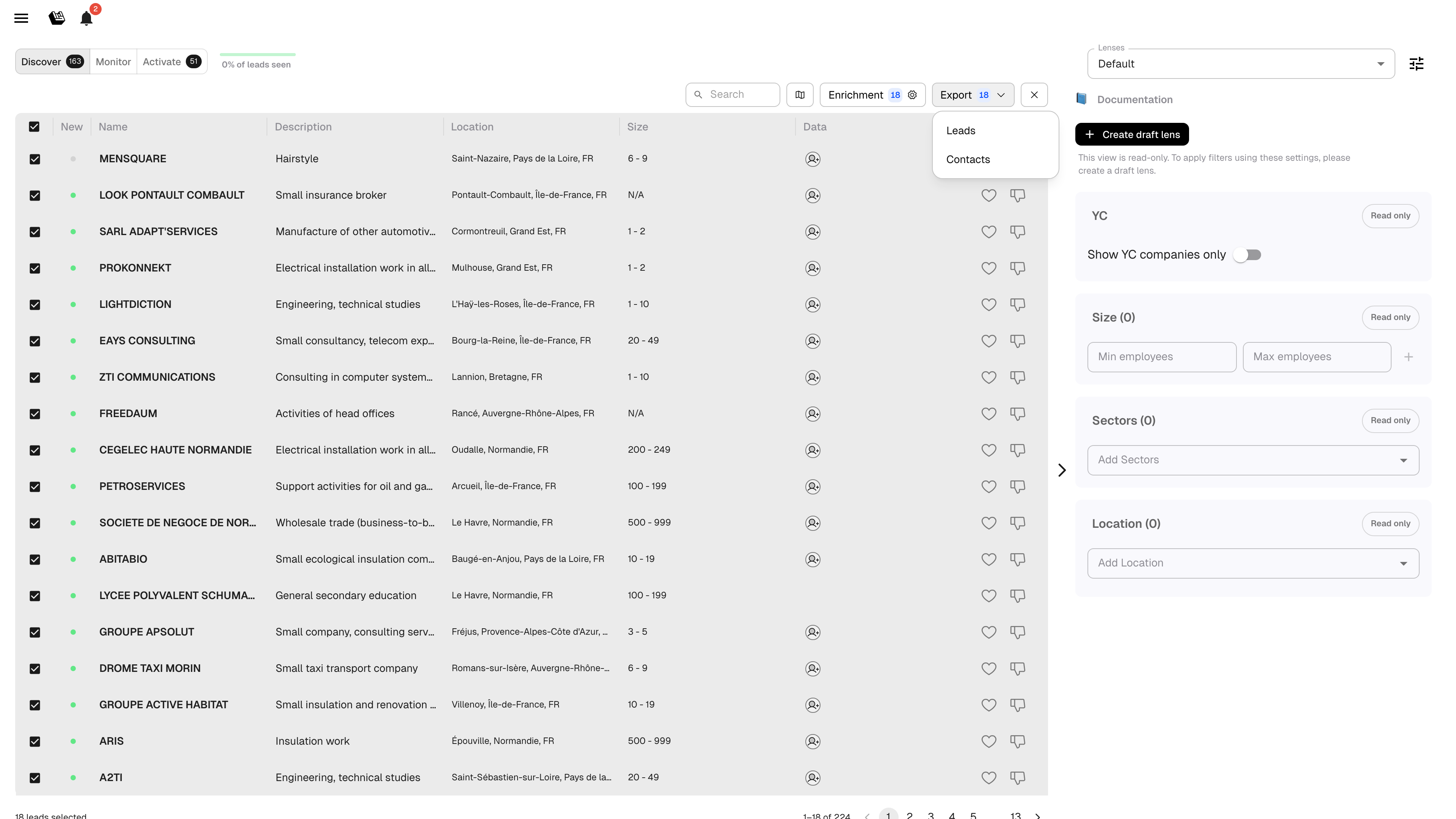
Export de leads
***
## Comment exporter
1. Sélectionnez des leads avec les cases à cocher
2. Cliquez sur **Export** dans la barre d'outils
3. Choisissez votre format
### Export CSV
Deux fichiers sont générés :
* **Entreprises** : nom, description, localisation, secteur, taille, site web, SIREN, statut
* **Contacts enrichis** : nom, prénom, email, téléphone, poste, profil LinkedIn
Seuls les contacts qui ont été enrichis sont inclus dans le fichier contacts.
### Export carte
Sélectionnez des leads et cliquez sur **Map** pour les visualiser géographiquement. Vous pouvez :
* Naviguer entre les emplacements des leads
* Partager le lien avec des collègues
* Ouvrir la carte sur votre téléphone pour les visites terrain
***
## Que se passe-t-il après l'export ?
* Les leads exportés depuis **Discover** passent dans **Monitor** — c'est normal, ils intègrent votre pipeline.
* Les leads dans **Monitor** et **Activate** restent en place après export.
* Les données exportées peuvent aussi être envoyées automatiquement vers votre CRM via [Zapier](/doc/documentation-leadbay/guides-produit/data-sources.md).
{% hint style="info" %}
Si des leads semblent « disparaître » de Discover après export, vérifiez Monitor — c'est là qu'ils se trouvent.
{% endhint %}
---
# Agent Instructions
This documentation is published with GitBook. GitBook is the documentation platform designed so that both humans and AI agents can read, navigate, and reason over technical content effectively. Learn more at gitbook.com.
## Querying This Documentation
If you need additional information that is not directly available in this page, you can query the documentation by asking a question.
Perform an HTTP GET request on the following URL with the `ask` and `goal` query parameters:
```
GET https://docs.leadbay.app/doc/documentation-leadbay/guides-produit/export.md?ask=&goal=
```
`ask` is the immediate question: it should be specific, self-contained, and written in natural language.
`goal` is what the user is ultimately trying to achieve, the reason they need the answer. Sharing it helps GitBook give you a better, more relevant answer. A goal is most helpful when it describes the outcome the user wants rather than restating the question. For example, with `ask=how do I create an API token`, a goal like `automate deployments from our CI pipeline` lets GitBook tailor the answer to that use case.
The response will contain a direct answer to the question and relevant excerpts and sources from the documentation.
Use this mechanism when the answer is not explicitly present in the current page, you need clarification or additional context, or you want to retrieve related documentation sections.