> For the complete documentation index, see [llms.txt](https://docs.leadbay.app/doc/llms.txt). Markdown versions of documentation pages are available by appending `.md` to page URLs; this page is available as [Markdown](https://docs.leadbay.app/doc/documentation-leadbay/guides-produit/lenses.md).
# Lenses
Les Lenses sont des configurations de filtres sauvegardées qui définissent quels leads vous voyez. Chaque lens cible un segment de marché — par secteur, localisation, taille d'entreprise ou mots-clés.
Les Lenses alimentent aussi les recommandations IA : le système apprend de vos likes et de vos affaires gagnées au sein de chaque lens.
***
## Choisir une Lens
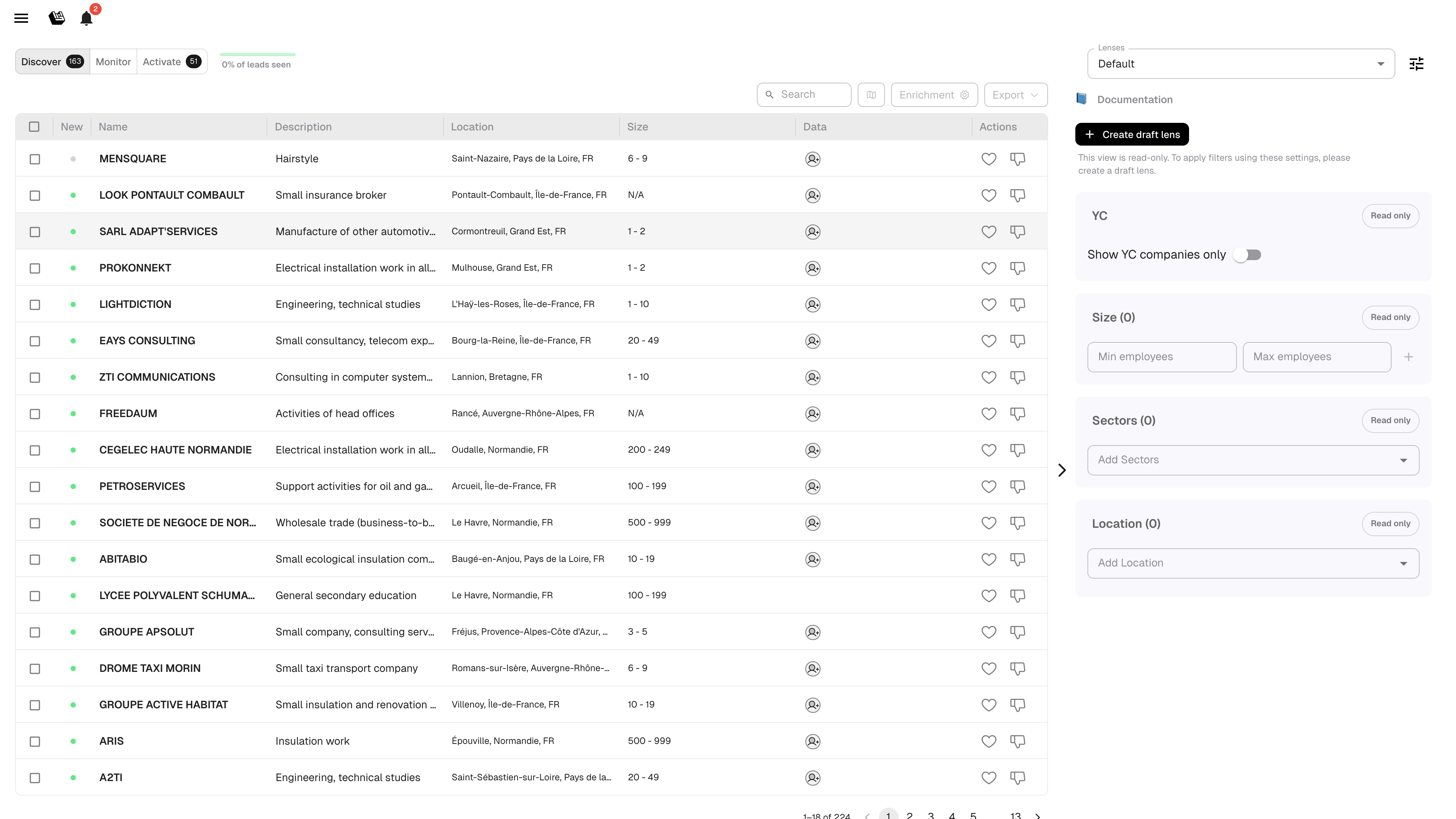
Le sélecteur de lens apparaît en haut de la page. Choisissez une lens dans le menu déroulant pour charger instantanément ses filtres et recommandations.
Sélecteur de lens
Les filtres que vous modifiez restent attachés à la lens actuellement sélectionnée. Changez de lens et les paramètres changent avec.
***
## Lenses d'organisation vs Lenses privées
Il existe deux types de lenses :
| Type | Visibilité | Qui peut modifier |
| ------------------------- | ----------------------------- | ----------------- |
| **Lenses d'organisation** | Partagées avec toute l'équipe | Admins |
| **Lenses privées** | Visibles uniquement par vous | Vous |
Une lens d'organisation est marquée **Current** (la lens par défaut de l'équipe). Vous pouvez promouvoir une lens privée en lens d'organisation si vous souhaitez la partager avec votre équipe.
***
## Créer et gérer les Lenses
Cliquez sur l'icône réglages (engrenage) pour ouvrir le panneau de gestion des lenses.
Depuis ce panneau, vous pouvez :
* **Créer une nouvelle lens** : saisissez un nom et cliquez sur +
* **Modifier** une lens (icône crayon) : la renommer
* **Supprimer** une lens (icône poubelle)
* **Promouvoir** une lens privée en lens d'organisation (flèche vers le haut)
* **Définir comme courante** la lens d'organisation active (flèche vers le bas)
### Lenses brouillon
Si la lens active est en **lecture seule** (ex. la lens d'organisation par défaut quand vous n'êtes pas admin), vous pouvez cliquer sur **Create draft lens** pour en faire une copie modifiable. Ajustez les filtres dans votre brouillon, puis promouvez-le si vous le souhaitez.
***
## Filtres de lens
Les filtres définissent quels leads correspondent à une lens. Tout ce que Leadbay sait d'une entreprise peut servir de critère de filtre.
### Types de filtres disponibles
| Filtre | Exemple |
| ---------------- | -------------------------------- |
| **Localisation** | Paris, Lyon, Occitanie |
| **Secteur** | Services financiers, Agriculture |
| **Taille** | 10–200 employés |
| **Mots-clés** | SaaS, B2B, énergie renouvelable |
### Combinaison des filtres
**Au sein d'un même type** (ex. plusieurs secteurs) : logique **OU**. Un lead correspondant à *n'importe lequel* des secteurs sélectionnés est retenu.
**Entre types différents** (ex. secteur + taille) : logique **ET**. Un lead doit correspondre à *tous* les types de filtres.
**Exemple :** Secteurs = `Services financiers, Agriculture` + Taille = `50-100`
* Une banque avec 75 employés : **correspond** (Services financiers ET 50-100)
* Une exploitation agricole avec 200 employés : **ne correspond pas** (Agriculture mais PAS 50-100)
* Une entreprise tech avec 80 employés : **ne correspond pas** (PAS Services financiers ni Agriculture)
***
## Impact sur les recommandations IA
Chaque lens construit son propre modèle IA. Le système apprend à partir de :
* Vos leads **likés** au sein de cette lens
* Vos leads marqués comme **gagnés** au sein de cette lens
* Vos réponses aux **questions de qualification**
Le résultat est un **score de pertinence (0–99)** par lead, spécifique à la lens active. Changez de lens et les scores changent car le modèle IA est différent.
{% hint style="info" %}
Si vous vendez plusieurs produits à des marchés différents, créez une lens par produit/segment. Chaque segment aura son propre modèle IA et ses propres recommandations.
{% endhint %}
---
# Agent Instructions
This documentation is published with GitBook. GitBook is the documentation platform designed so that both humans and AI agents can read, navigate, and reason over technical content effectively. Learn more at gitbook.com.
## Querying This Documentation
If you need additional information that is not directly available in this page, you can query the documentation by asking a question.
Perform an HTTP GET request on the following URL with the `ask` and `goal` query parameters:
```
GET https://docs.leadbay.app/doc/documentation-leadbay/guides-produit/lenses.md?ask=&goal=
```
`ask` is the immediate question: it should be specific, self-contained, and written in natural language.
`goal` is what the user is ultimately trying to achieve, the reason they need the answer. Sharing it helps GitBook give you a better, more relevant answer. A goal is most helpful when it describes the outcome the user wants rather than restating the question. For example, with `ask=how do I create an API token`, a goal like `automate deployments from our CI pipeline` lets GitBook tailor the answer to that use case.
The response will contain a direct answer to the question and relevant excerpts and sources from the documentation.
Use this mechanism when the answer is not explicitly present in the current page, you need clarification or additional context, or you want to retrieve related documentation sections.