> For the complete documentation index, see [llms.txt](https://docs.leadbay.app/doc/llms.txt). Markdown versions of documentation pages are available by appending `.md` to page URLs; this page is available as [Markdown](https://docs.leadbay.app/doc/documentation-leadbay/guides-produit/onboarding.md).
# Premiers pas
{% hint style="info" %}
L'onboarding n'est nécessaire que la première fois que votre organisation rejoint Leadbay. Si vous êtes invité dans une organisation existante, vous pouvez commencer à utiliser Leadbay immédiatement.
Inscrivez-vous sur — pas de démo, commencez gratuitement.
{% endhint %}
Lors de votre première inscription, Leadbay vous guide à travers un **onboarding en 8 étapes** qui présente les fonctionnalités clés de manière pratique.
## Étape 1 — Créer votre compte
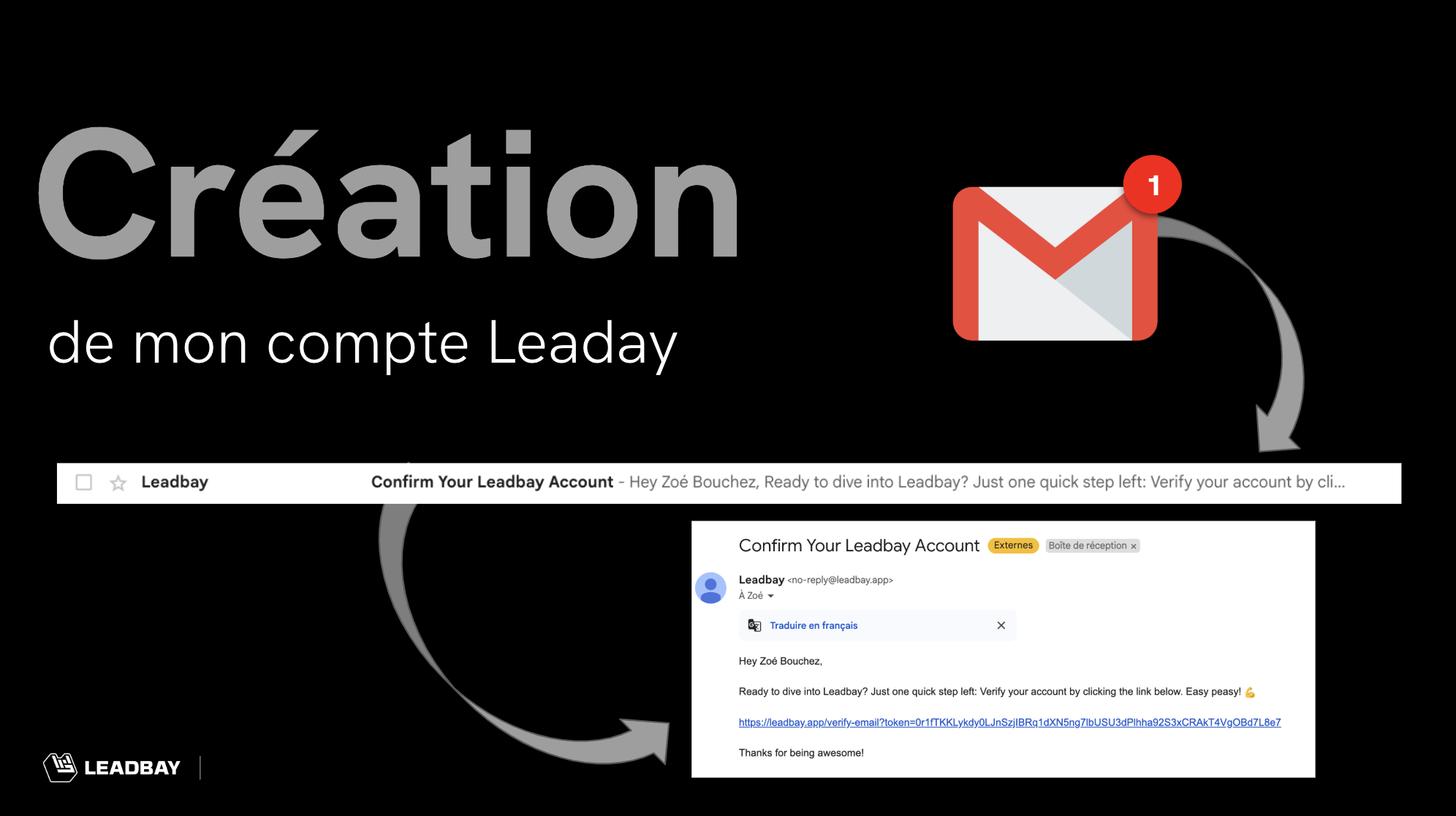
Nous vous demanderons votre nom, email et un mot de passe. Vous vérifierez ensuite votre email en cliquant sur un lien que nous vous envoyons.
## Étape 2 — Parlez-nous de vos affaires passées
Pour personnaliser les recommandations, notre IA a besoin d'un aperçu de vos leads passés.
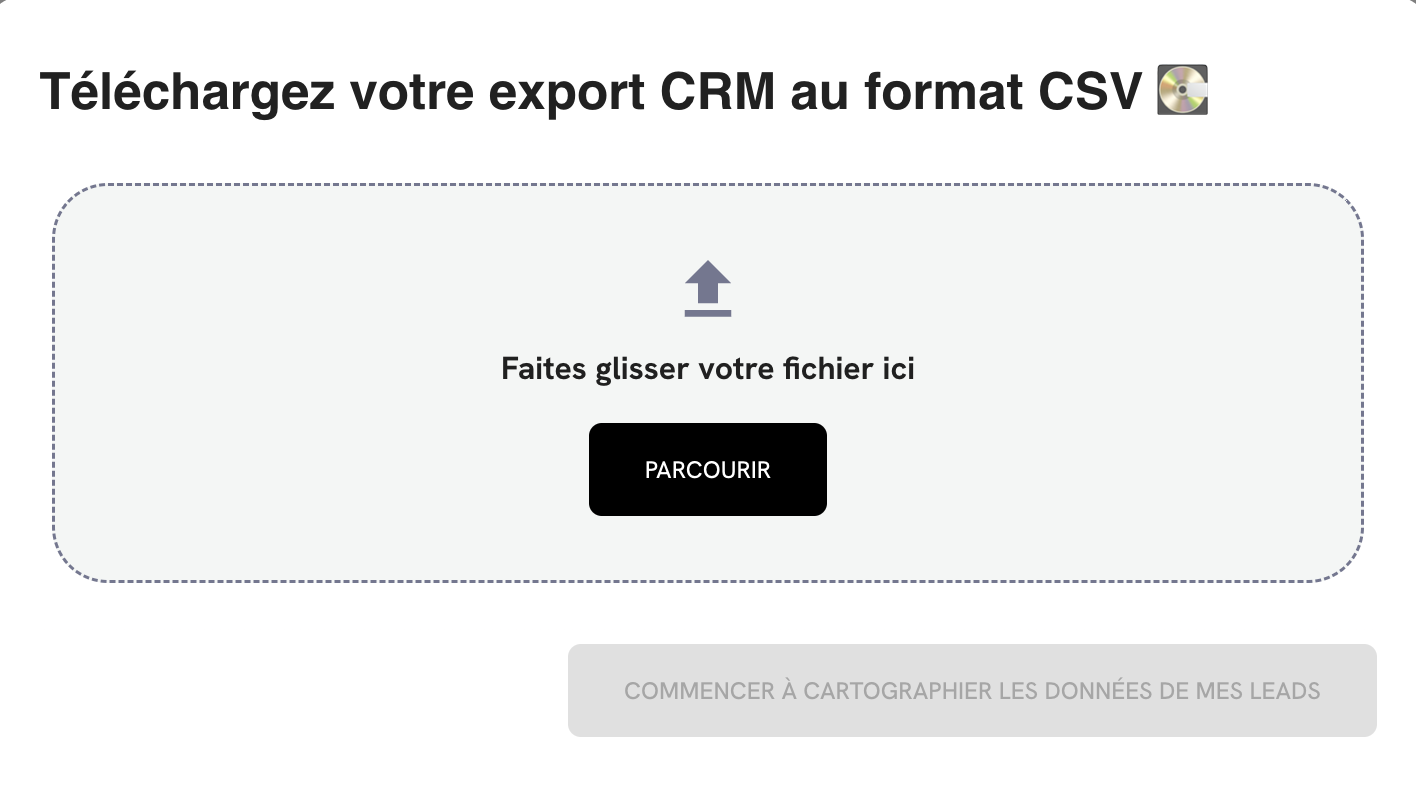
### Uploader un CSV
Fournissez un fichier CSV avec vos données CRM passées. Il n'a pas besoin d'être parfait ni complet — plus il est riche, mieux c'est, mais nous travaillons avec ce que vous nous donnez.
Comment exporter depuis votre CRM :
* [Exporter depuis Salesforce](https://help.salesforce.com/s/articleView?id=sf.exporting_data.htm\&type=5)
* [Exporter depuis HubSpot](https://knowledge.hubspot.com/crm-setup/export-contacts-companies-deals-or-tickets)
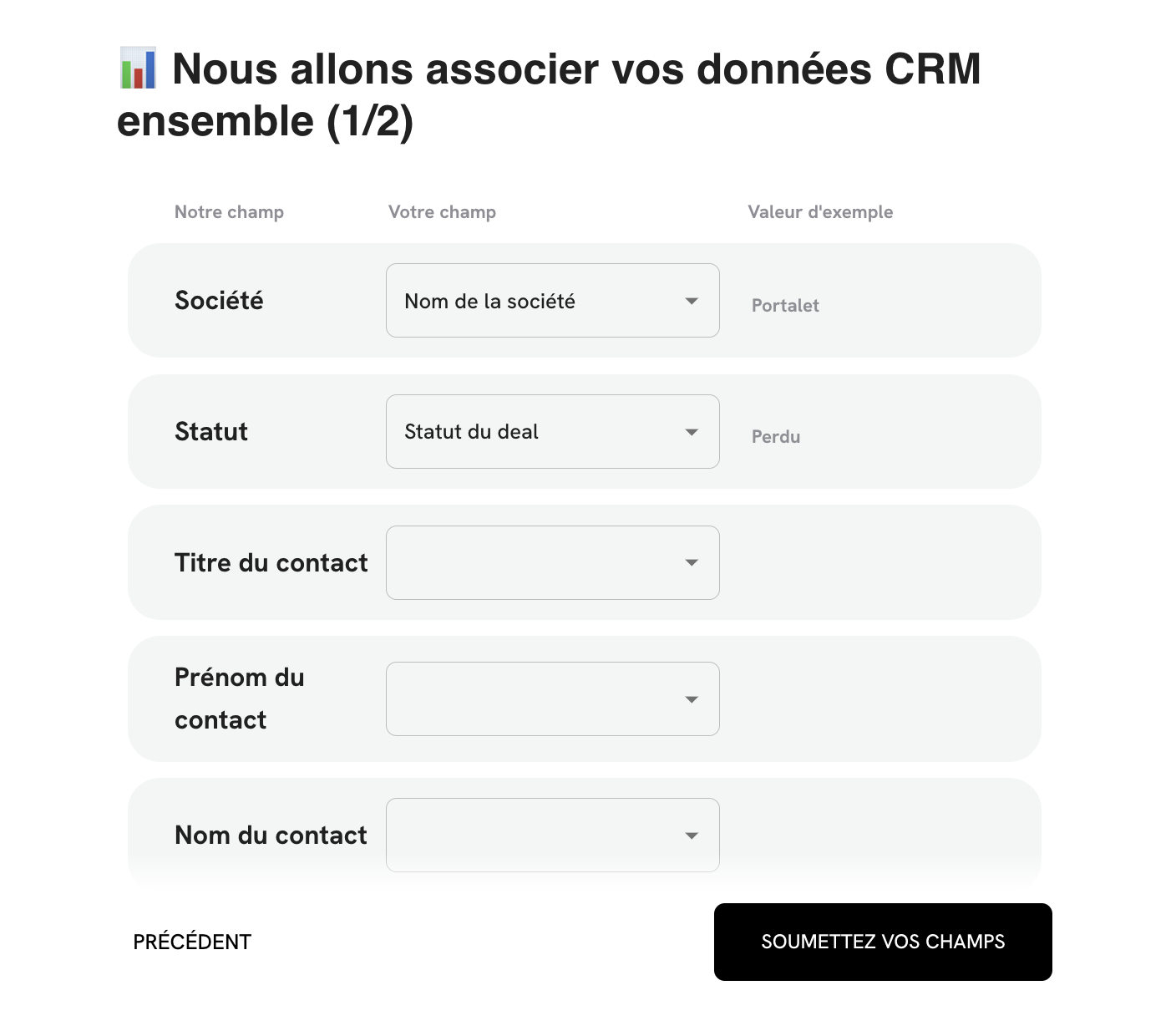
### Mapper les champs
Chaque CRM nomme les choses différemment. Leadbay détecte automatiquement vos colonnes — vérifiez ou corrigez le mapping.
Le champ le plus important est **Status** — il indique à notre IA quels leads ont été gagnés ou perdus. C'est ainsi que le modèle apprend quel type de leads fonctionne pour vous.
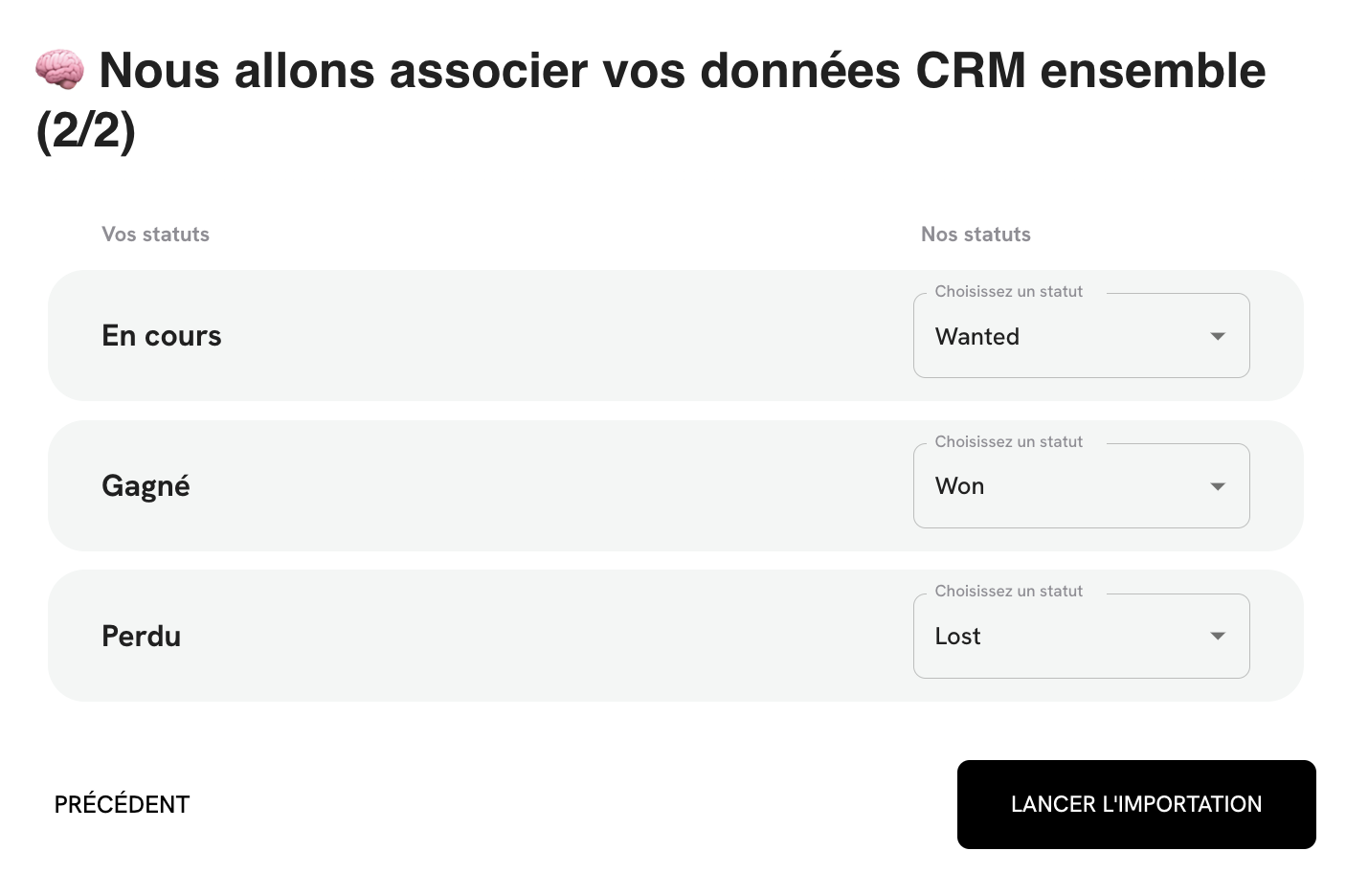
Nous vous demanderons aussi de confirmer comment vous nommez vos statuts.
Une fois terminé, vous verrez votre première sélection de leads recommandés par l'IA.
{% hint style="info" %}
Pas de CSV ? Vous pouvez quand même commencer — Leadbay construira des recommandations à partir de votre description et de vos questions de qualification. Vous pourrez toujours importer des données plus tard depuis [Sources de données](/doc/documentation-leadbay/guides-produit/data-sources.md).
{% endhint %}
---
# Agent Instructions
This documentation is published with GitBook. GitBook is the documentation platform designed so that both humans and AI agents can read, navigate, and reason over technical content effectively. Learn more at gitbook.com.
## Querying This Documentation
If you need additional information that is not directly available in this page, you can query the documentation by asking a question.
Perform an HTTP GET request on the following URL with the `ask` and `goal` query parameters:
```
GET https://docs.leadbay.app/doc/documentation-leadbay/guides-produit/onboarding.md?ask=&goal=
```
`ask` is the immediate question: it should be specific, self-contained, and written in natural language.
`goal` is what the user is ultimately trying to achieve, the reason they need the answer. Sharing it helps GitBook give you a better, more relevant answer. A goal is most helpful when it describes the outcome the user wants rather than restating the question. For example, with `ask=how do I create an API token`, a goal like `automate deployments from our CI pipeline` lets GitBook tailor the answer to that use case.
The response will contain a direct answer to the question and relevant excerpts and sources from the documentation.
Use this mechanism when the answer is not explicitly present in the current page, you need clarification or additional context, or you want to retrieve related documentation sections.