> For the complete documentation index, see [llms.txt](https://docs.leadbay.app/doc/llms.txt). Markdown versions of documentation pages are available by appending `.md` to page URLs; this page is available as [Markdown](https://docs.leadbay.app/doc/documentation-leadbay/guides-produit/sftp-connector.md).
# Connecteur SFTP
Importez automatiquement des leads depuis un fichier CSV hébergé sur votre serveur SFTP. Leadbay se connecte au serveur, lit le fichier et maintient vos données synchronisées.
{% hint style="info" %}
Le connecteur SFTP est réservé aux utilisateurs **admin**. Voir [Équipe & Organisation](/doc/documentation-leadbay/guides-produit/team-management.md) pour le détail des rôles.
{% endhint %}
***
## Quand utiliser le SFTP
Utilisez le connecteur SFTP lorsque votre CRM ou système interne exporte les données leads sous forme de fichier CSV vers un serveur SFTP. Au lieu de télécharger et ré-uploader le fichier manuellement à chaque fois, Leadbay se connecte directement et synchronise automatiquement.
***
## Configurer une connexion
1. Depuis le menu latéral, allez dans **Data Sources**
2. Cliquez sur **Add new integration**
3. Sélectionnez **SFTP** dans la liste
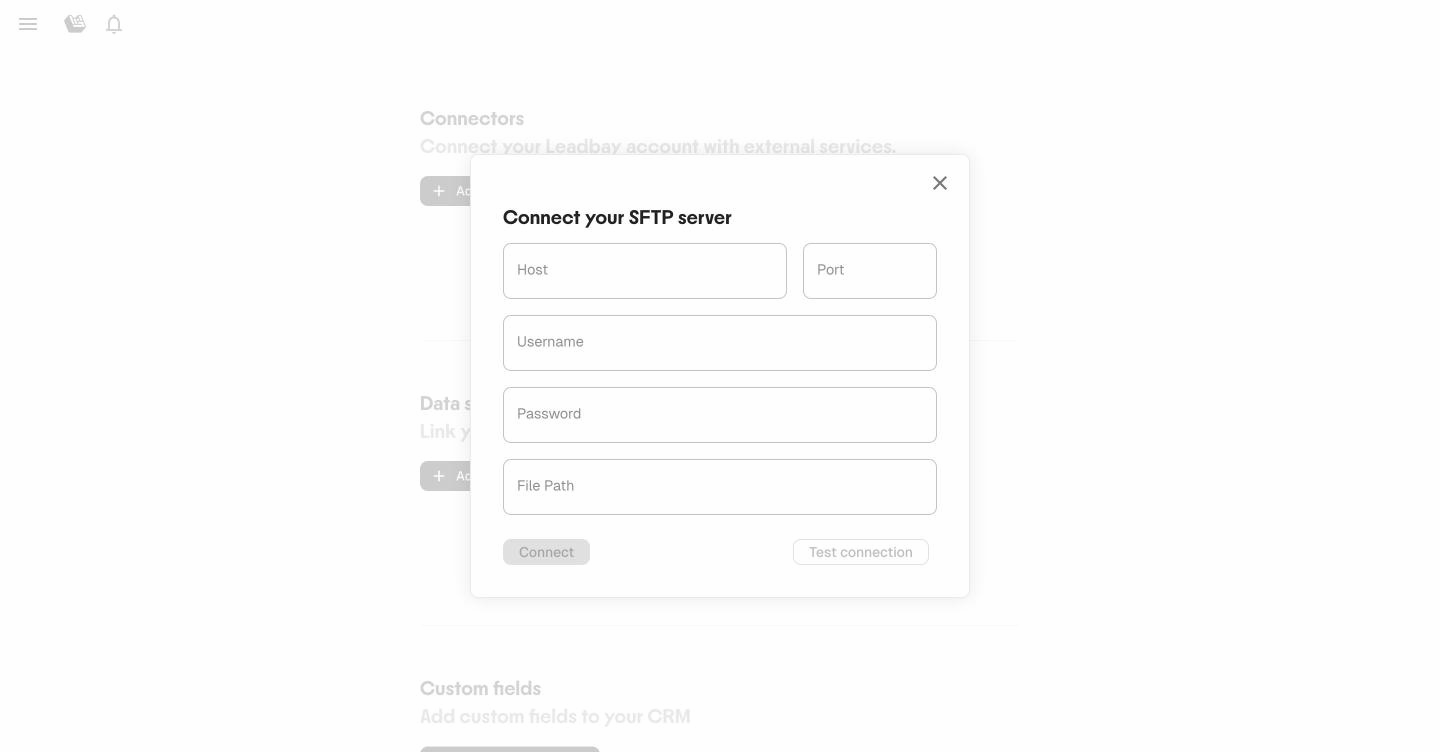
Le formulaire de connexion SFTP
Remplissez le formulaire de connexion :
| Champ | Description |
| ------------- | ---------------------------------------------------------------------------- |
| **Host** | Adresse du serveur SFTP (ex. `sftp.votreentreprise.com`) |
| **Port** | Port du serveur (par défaut : `22`) |
| **Username** | Identifiant SFTP |
| **Password** | Mot de passe SFTP |
| **File Path** | Chemin complet vers le fichier CSV sur le serveur (ex. `/exports/leads.csv`) |
### Tester avant de connecter
Cliquez sur **Test connection** pour vérifier que Leadbay peut atteindre le serveur et trouver le fichier. Une coche verte confirme que la connexion fonctionne.
Une fois le test réussi, cliquez sur **Connect** pour créer le connecteur. Leadbay lance immédiatement une première synchronisation.
***
## Fonctionnement de la synchronisation
* Leadbay vérifie le fichier SFTP périodiquement
* Le fichier n'est ré-importé que si son contenu a changé (détection par somme de contrôle)
* Chaque synchronisation analyse le CSV et importe les leads en utilisant vos mappings de champs et de statuts — les mêmes que pour un import CSV classique
{% hint style="info" %}
Votre fichier CSV doit suivre le même format qu'un import CSV Leadbay classique — au minimum une colonne avec le nom d'entreprise. Voir [Sources de données](/doc/documentation-leadbay/guides-produit/data-sources.md) pour les colonnes acceptées et le détail du mapping.
{% endhint %}
***
## Modifier ou supprimer un connecteur
Pour mettre à jour les paramètres de connexion, ouvrez le connecteur depuis votre liste d'intégrations et modifiez les champs. Pour le supprimer, supprimez le connecteur depuis le même écran.
---
# Agent Instructions
This documentation is published with GitBook. GitBook is the documentation platform designed so that both humans and AI agents can read, navigate, and reason over technical content effectively. Learn more at gitbook.com.
## Querying This Documentation
If you need additional information that is not directly available in this page, you can query the documentation by asking a question.
Perform an HTTP GET request on the following URL with the `ask` and `goal` query parameters:
```
GET https://docs.leadbay.app/doc/documentation-leadbay/guides-produit/sftp-connector.md?ask=&goal=
```
`ask` is the immediate question: it should be specific, self-contained, and written in natural language.
`goal` is what the user is ultimately trying to achieve, the reason they need the answer. Sharing it helps GitBook give you a better, more relevant answer. A goal is most helpful when it describes the outcome the user wants rather than restating the question. For example, with `ask=how do I create an API token`, a goal like `automate deployments from our CI pipeline` lets GitBook tailor the answer to that use case.
The response will contain a direct answer to the question and relevant excerpts and sources from the documentation.
Use this mechanism when the answer is not explicitly present in the current page, you need clarification or additional context, or you want to retrieve related documentation sections.