> For the complete documentation index, see [llms.txt](https://docs.leadbay.app/doc/llms.txt). Markdown versions of documentation pages are available by appending `.md` to page URLs; this page is available as [Markdown](https://docs.leadbay.app/doc/documentation-leadbay/leadbay-mcp/quickstart.md).
# Démarrage rapide
Reliez Leadbay à Claude et obtenez vos premiers leads qualifiés en environ cinq minutes. Ce guide utilise **Claude** (Claude.ai ou Claude Desktop) — le chemin le plus simple. Vous utilisez un autre assistant ? Voir [Installation](/doc/documentation-leadbay/leadbay-mcp/installation.md) pour la configuration pas à pas de Claude Code, ChatGPT et Codex.
{% hint style="info" %}
Il vous faut un [compte Leadbay](https://leadbay.ai/) et Claude (Pro, Max, Team ou Enterprise). C'est tout — aucun jeton d'API à copier ou coller ; vous ajoutez une URL et vous vous connectez avec votre navigateur.
{% endhint %}
***
## D'abord — vous êtes dans quel cas ?
Ajouter un connecteur personnalisé nécessite un **plan Claude payant**, et dans un **espace de travail d'entreprise, seul un admin peut l'ajouter**. Trouvez votre situation, puis suivez les étapes ci-dessous :
| Votre situation | Que faire |
| ------------------------------------------------------------------- | ----------------------------------------------------------------------------------------------------------------------------------------------------------------------------------------------------------------------------------- |
| **Solo / plan payant personnel** (pas dans un espace d'entreprise) | Ajoutez-le vous-même — suivez l'Étape 1 ci-dessous. |
| **Dans un espace d'entreprise, et vous êtes l'admin** | Ajoutez-le vous-même (Étape 1) — vos collègues n'ont plus qu'à faire **Connect**. |
| **Dans un espace d'entreprise, pas admin** | Vous ne pouvez pas l'ajouter vous-même. Envoyez à votre admin le guide [Configuration admin](/doc/documentation-leadbay/leadbay-mcp/admin-setup.md) ; une fois qu'il l'a ajouté, passez directement à l'**Étape 2 — Se connecter**. |
| **Impossible d'ajouter un connecteur / pas d'admin à qui demander** | Sur **Claude Desktop**, installez plutôt l'[extension `.dxt`](/doc/documentation-leadbay/leadbay-mcp/installation.md#solution-de-repli-installer-lextension) — une installation par utilisateur, sans verrou admin. |
***
## Étape 1 — Ajouter le connecteur Leadbay
[**Ajouter le connecteur Leadbay →**](https://claude.ai/customize/connectors?modal=add-custom-connector\&connectorName=Leadbay\&connectorUrl=https%3A%2F%2Fmcp.leadbay.app%2Ffr%2Fmcp), puis cliquez sur **Add**. Il existe deux URLs de serveur — ce lien utilise celle de la France, `https://mcp.leadbay.app/fr/mcp`. Sur l'instance US, utilisez plutôt `https://mcp.leadbay.app/mcp`.
{% hint style="info" %}
Vous préférez des captures d'écran pas à pas, ou vous êtes sur un autre assistant (Claude Desktop, Claude Code, ChatGPT, Codex) ? Voir le guide complet d'[Installation](/doc/documentation-leadbay/leadbay-mcp/installation.md).
{% endhint %}
***
## Étape 2 — Se connecter
1. Ouvrez le nouveau connecteur **Leadbay** et cliquez sur **Connect**.
2. Une page **Se connecter avec Leadbay** s'ouvre dans votre navigateur — connectez-vous (ou confirmez votre session existante) et cliquez sur **Approuver**.
3. L'onglet se ferme tout seul et Claude est connecté.
C'est toute la connexion — aucun jeton, aucun fichier de config. Claude est désormais relié à **votre** compte Leadbay, avec tous les leads que vous avez déjà. Vous pouvez révoquer l'accès à tout moment depuis **Paramètres → Applications connectées**.
***
## Vous débutez ? Faites le tour guidé
Vous ne savez pas quoi demander en premier ? Tapez :
> *Fais-moi découvrir Leadbay.*
Claude déroule une courte visite guidée sur votre propre compte — quatre étapes, un bouton chacune, et c'est vous qui cliquez pour avancer :
| Étape | Ce que ça fait |
| ---------------------------- | ------------------------------------------------------------------------------------------------------ |
| **Vérifier mon compte** | Sur quel compte vous êtes, et ce qu'il vous reste de quota IA cette semaine. |
| **Voir les leads du jour** | Le batch du jour issu de votre lens — classé, avec une ligne expliquant pourquoi chacun colle. |
| **Rédiger le premier email** | Écrit un premier email à la meilleure entreprise. Rien n'est envoyé. |
| **Trouver à qui l'envoyer** | Montre les rôles qui existent chez elle, puis révèle la vraie personne — uniquement si vous confirmez. |
Chaque étape est une vraie action sur votre vrai compte, pas une démo. Vous pouvez vous arrêter à tout moment avec **J'ai terminé pour l'instant**, ou simplement taper ce que vous vouliez vraiment — la visite s'efface et Claude vous suit.
{% hint style="info" %}
**Rien n'est dépensé sans votre accord.** Les trois premières étapes sont gratuites, tout comme l'aperçu des rôles que vous *pourriez* contacter. Révéler un vrai email ou un vrai téléphone coûte un crédit par contact, et la visite vous annonce le coût avant que vous décidiez.
{% endhint %}
Vous préférez aller droit au but ? Sautez la visite et passez à l'Étape 3.
***
## Étape 3 — Demandez vos premiers leads
Ouvrez une nouvelle conversation et tapez :
> *Montre-moi les leads du jour et dis-moi lesquels valent la peine d'être ouverts en premier.*
Claude appelle vos outils Leadbay et répond avec une courte liste classée — entreprise, pourquoi elle correspond, et le meilleur contact à joindre.
{% hint style="info" %}
Votre premier message reçoit *« Je ne vois aucun outil Leadbay »* ? Les outils sont encore en train de se charger. Envoyez n'importe quel deuxième message (même juste *« réessaie »*) et Claude les détectera.
{% endhint %}
***
## Étape 4 — Ce que vous devriez voir
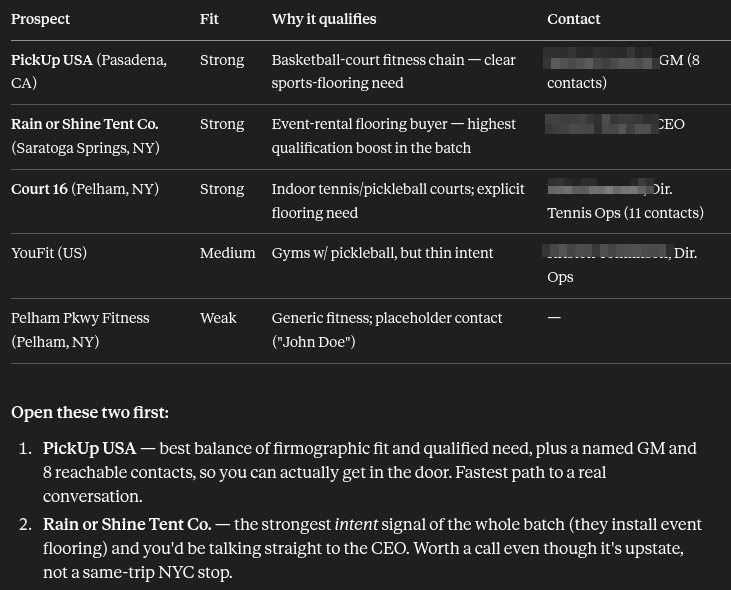
Une première réponse réussie ressemble à un **tableau de leads classés**, pas à un pavé de texte. Pour chaque lead vous obtenez :
* un **score** (à quel point il correspond à votre audience),
* une **raison** en une ligne,
* le **meilleur contact** avec un lien quand il est disponible.
Si Claude répond avec des leads comme ça, vous êtes complètement connecté. 🎉
Une première réponse réussie : un tableau de prospects classés, puis les deux qui valent la peine d'être ouverts en premier.
***
## Étape 5 — Continuez
Une fois vos premiers leads affichés, essayez ceci :
> *Recherche le meilleur pour moi — est-ce un bon fit ?*
> *Rédige-moi un email de prospection pour lui.*
> *Je viens de lui envoyer un email. Journalise-le comme prospection.*
Claude se souvient des leads qu'il a fait remonter, vous pouvez donc continuer à parler du « meilleur » sans vous répéter.
***
## Vous utilisez un autre assistant ?
{% content-ref url="/pages/Abe8bKP0XocJH9Z089qK" %}
[Installation](/doc/documentation-leadbay/leadbay-mcp/installation.md)
{% endcontent-ref %}
Configuration pas à pas pour **Claude.ai**, **Claude Desktop**, **Claude Code**, **ChatGPT** et **Codex**. Les comptes France / UE utilisent `https://mcp.leadbay.app/fr/mcp` ; les comptes US utilisent `https://mcp.leadbay.app/mcp`.
***
## Et ensuite
{% content-ref url="/pages/O5w7c8qw4t1b2wpnyXbm" %}
[Exemples de prompts](/doc/documentation-leadbay/leadbay-mcp/example-prompts.md)
{% endcontent-ref %}
{% content-ref url="/pages/MvCB9KG2ep57aBceCYHo" %}
[Référence des outils](/doc/documentation-leadbay/leadbay-mcp/tools-reference.md)
{% endcontent-ref %}
---
# Agent Instructions
This documentation is published with GitBook. GitBook is the documentation platform designed so that both humans and AI agents can read, navigate, and reason over technical content effectively. Learn more at gitbook.com.
## Querying This Documentation
If you need additional information that is not directly available in this page, you can query the documentation by asking a question.
Perform an HTTP GET request on the following URL with the `ask` and `goal` query parameters:
```
GET https://docs.leadbay.app/doc/documentation-leadbay/leadbay-mcp/quickstart.md?ask=&goal=
```
`ask` is the immediate question: it should be specific, self-contained, and written in natural language.
`goal` is what the user is ultimately trying to achieve, the reason they need the answer. Sharing it helps GitBook give you a better, more relevant answer. A goal is most helpful when it describes the outcome the user wants rather than restating the question. For example, with `ask=how do I create an API token`, a goal like `automate deployments from our CI pipeline` lets GitBook tailor the answer to that use case.
The response will contain a direct answer to the question and relevant excerpts and sources from the documentation.
Use this mechanism when the answer is not explicitly present in the current page, you need clarification or additional context, or you want to retrieve related documentation sections.